
资源介绍
《数据查询 2026》软件使用手册
一、软件概述
《数据查询 2026》是一款用于从 Excel 文件(数据.xls)中查询/处理车辆识别码(VIN)相关数据的工具。软件通过“初始化-写入VIN-获取数据-关闭WPS-开始任务”的流程完成数据操作,支持同目录下 数据.xls 文件的VIN列自动填充与数据读取。
二、运行环境要求
操作系统:Windows 7/10/11(32位/64位均可)。
依赖软件:需安装 WPS Office(用于操作Excel文件)。
文件要求:软件需与 数据.xls 文件放在同一目录下,数据.xls 为Excel格式(.xls),第一列需预留“VIN”填充空间。
三、操作步骤
步骤1:准备Excel文件(数据.xls)
将 数据.xls 放在与《数据查询 2026》软件同一文件夹下。软件会自动识别该文件,并在其第一列批量添加“VIN”(车辆识别码)数据。
步骤2:启动软件
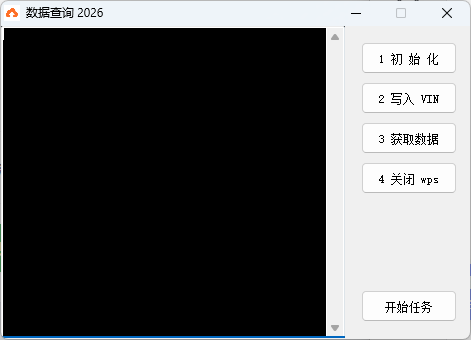
双击《数据查询 2026》的可执行文件(或快捷方式),启动软件。界面右侧将显示操作按钮,左侧为日志/状态显示区。
步骤3:初始化操作
点击界面右侧的 “1 初始化” 按钮,软件将完成以下初始化工作:
检测并连接同目录下的 数据.xls 文件;
初始化WPS Office进程(确保Excel文件可被操作);
左侧日志区将显示“初始化成功”或错误提示(如“文件不存在”“WPS未安装”等)。
步骤4:开始任务(核心流程)
点击界面右下角的 “开始任务” 按钮,软件将自动执行以下子流程(按顺序):
子流程1:写入VIN(测试用)
软件自动向 数据.xls 的第一列填充VIN数据(模拟测试数据)。
若左侧日志显示“写入VIN成功”,则数据已写入;
若显示“写入失败”,请执行 “步骤5:故障排查(写入失败)”。
子流程2:获取数据(测试用)
软件从 数据.xls 中读取VIN关联的数据(需确保VIN格式正确、WPS连接正常)。
若左侧日志显示“获取数据成功”,则数据读取完成;
若显示“获取数据失败”,请检查WPS是否正常运行(可尝试“关闭WPS”后重试)。
步骤5:关闭WPS(可选/故障排查用)
若数据写入/读取失败,或WPS进程异常(如卡死、无响应),点击 “4 关闭wps” 按钮,强制关闭所有WPS相关进程。关闭后可重新执行“初始化”或“开始任务”。
四、故障排查
问题1:数据写入失败(提示“写入VIN失败”)
原因:WPS进程异常,占用Excel文件导致写入失败。
解决:多次点击“4 关闭wps”(直到WPS进程完全关闭),然后重新执行“1 初始化”→“开始任务”。
问题2:软件提示“找不到数据.xls”
原因:数据.xls 未放在软件同目录,或文件名错误。
解决:确认 数据.xls 与软件在同一文件夹,且文件名为“数据.xls”(无多余空格/后缀)。
问题3:WPS未安装或无法启动
原因:系统未安装WPS Office,或WPS损坏。
解决:安装最新版WPS Office(官网下载:https://www.wps.cn/),重启软件后重试。
五、注意事项
运行软件时,不要手动打开/编辑 数据.xls(避免文件占用冲突)。
“写入VIN”“获取数据”为测试功能,实际使用需根据业务需求调整数据逻辑(如需真实VIN,需提前在 数据.xls 中准备)。
若多次关闭WPS仍失败,可尝试重启电脑后重新操作。
六、版本信息
软件名称:数据查询 2026
版本:V1.0
更新日期:2026-06-25
提示:使用前请仔细阅读手册,确保环境与文件符合要求,可减少操作故障。

